

Manual de usuario - trámite certificado de riesgo y/o amenaza
1. Ingreso
Para realizar la solicitud a través de la sede electrónica de la Alcaldía Distrital de Barrancabermeja, el ciudadano requiere realizar los siguientes pasos y para encontrar la sección de trámites ofrecidos por la entidad puede realizar alguna de las siguientes opciones:
Opción 1
- Ingresar a la sede electrónica de la Alcaldía Distrital de Barrancabermeja a través del siguiente link https://www.barrancabermeja.gov.co/ (figura 1).
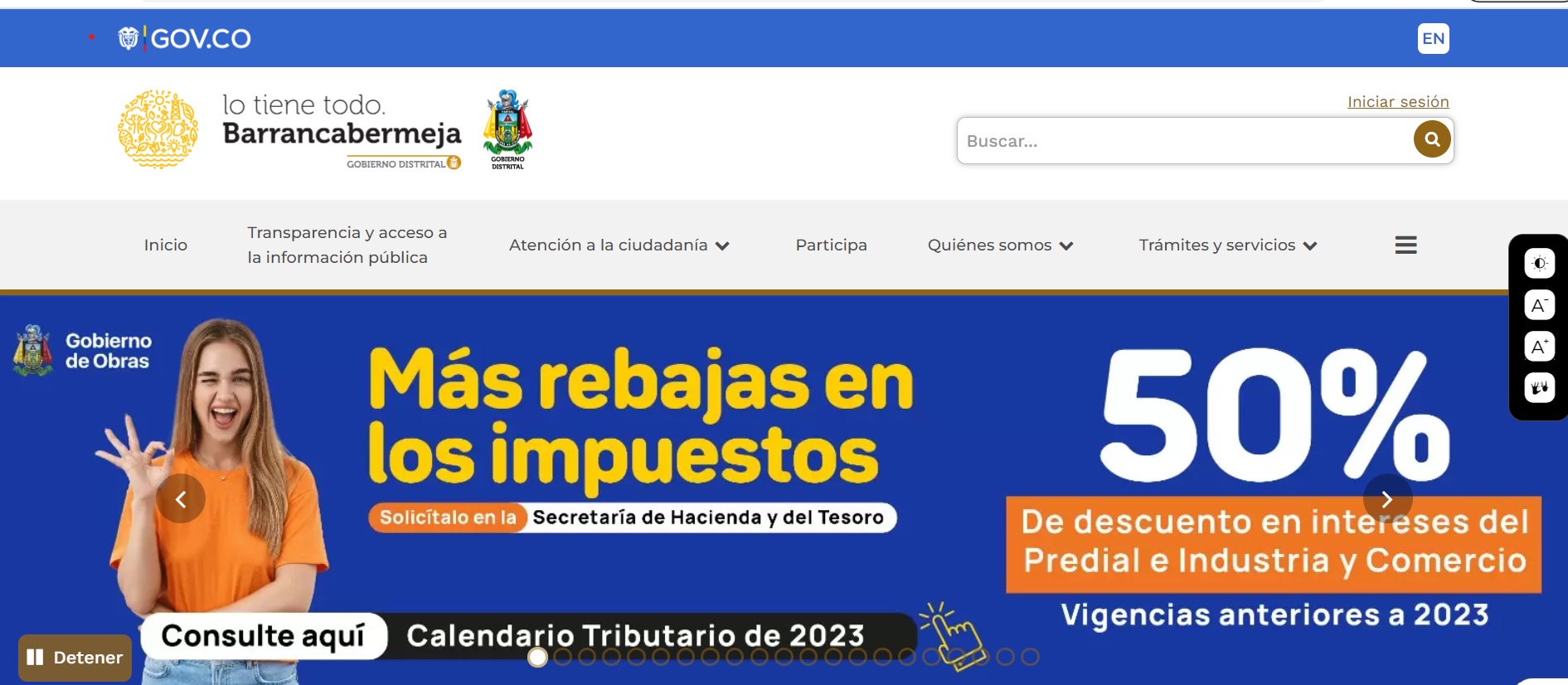
Figura 1
2. Desplazarse a la zona de TRAMITES Y SERVICIOS y seleccionar CERTIFICADO DE AMENENAZA Y/O RIESGO

Figura 2
Opción 2
- Dentro de la sede electrónica de la Alcaldía Distrital de Barrancabermeja se ubica en el menú principal y se da clic en la opción de Trámites y servicios y se da dos opciones trámites en línea o todos los trámites, puede seleccionar cualquiera
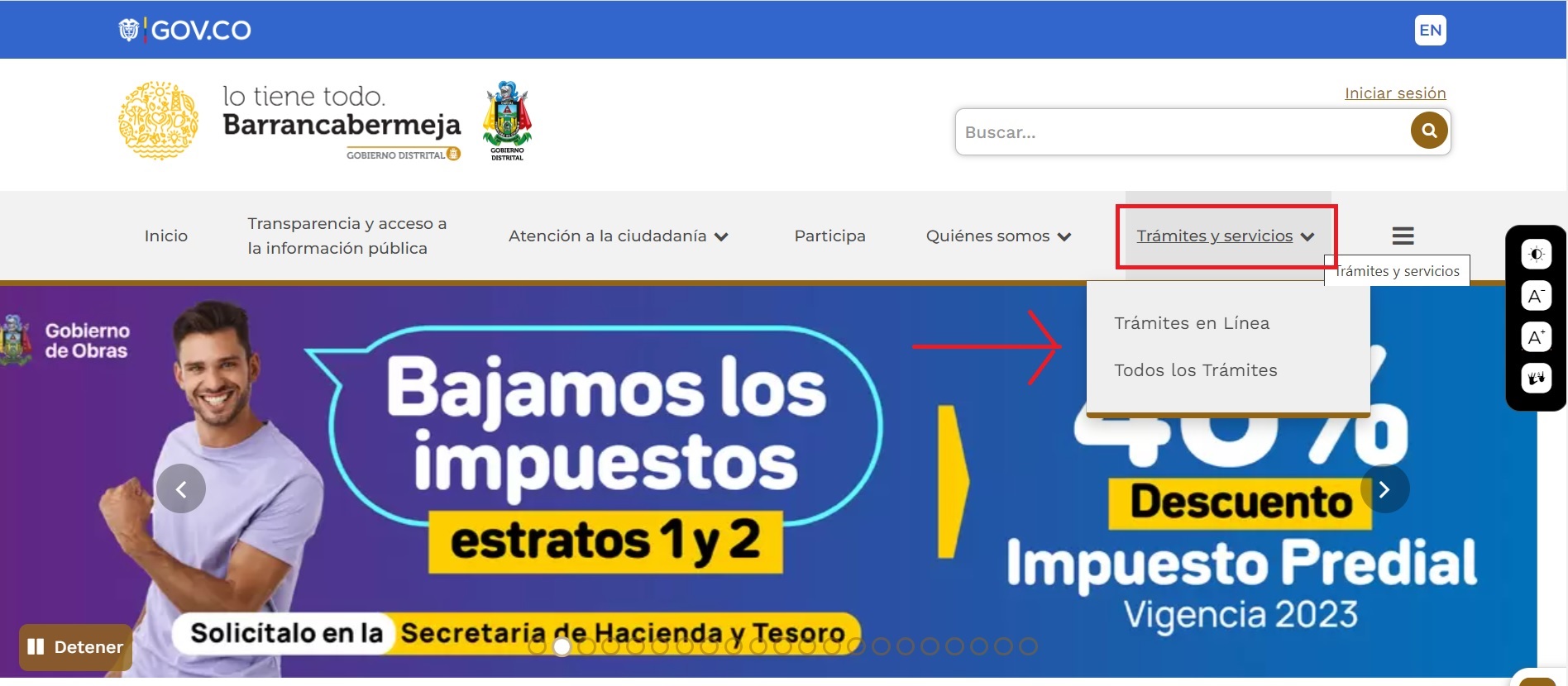
Figura 3
- Identificar el trámite, luego de eso aparecen dos opciones, la primera opción es ingresar al enlace Asignación de nomenclatura, el cual lo llevará al portal Gov.co en donde estará la información del trámite y el manual de instrucciones del mismo y desde ahí comenzar todo el proceso del trámite, y la segunda opción es ingresar al enlace de Trámite en línea el cual lo redireccionará directamente al inicio del proceso de la solicitud.

Figura 4
- Al Ingresar a cualquiera de las opciones anteriores visualizará el siguiente entorno para comenzar el proceso de la solicitud, aquí el ciudadano debe REGISTRARSE o ingresar el usuario y contraseña y dar clic en ACCEDER (si ya está registrado en la sede electrónica de la Alcaldía Distrital de Barrancabermeja), como se observa en la siguiente imagen. Figura 5
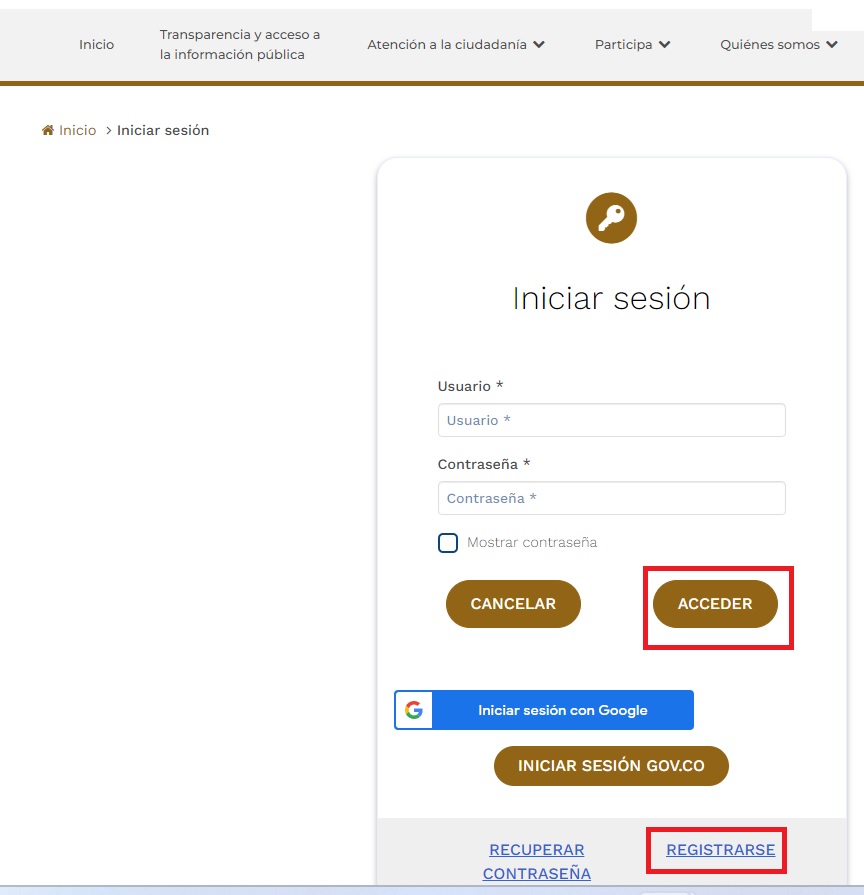
Figura 5
2. Procesar trámite
2.1. Realizar pago
Paso 1. Después de hacer el debido registro e identificar el trámite, visualizará el entorno para comenzar el pago en línea por PSE del trámite de asignación de nomenclatura, AQUI EL CIUDADANO DEBE INGRESAR LA INFORMACIÓN SOLICITADA y dar clic en ENVIAR. cómo se observa en la siguiente imagen:

Figura 6
Paso 2. Posteriormente aparecerá la Información del pago y el botón para comenzar con el proceso de pago, se da clic en Pagar como se observa en la siguiente imagen:
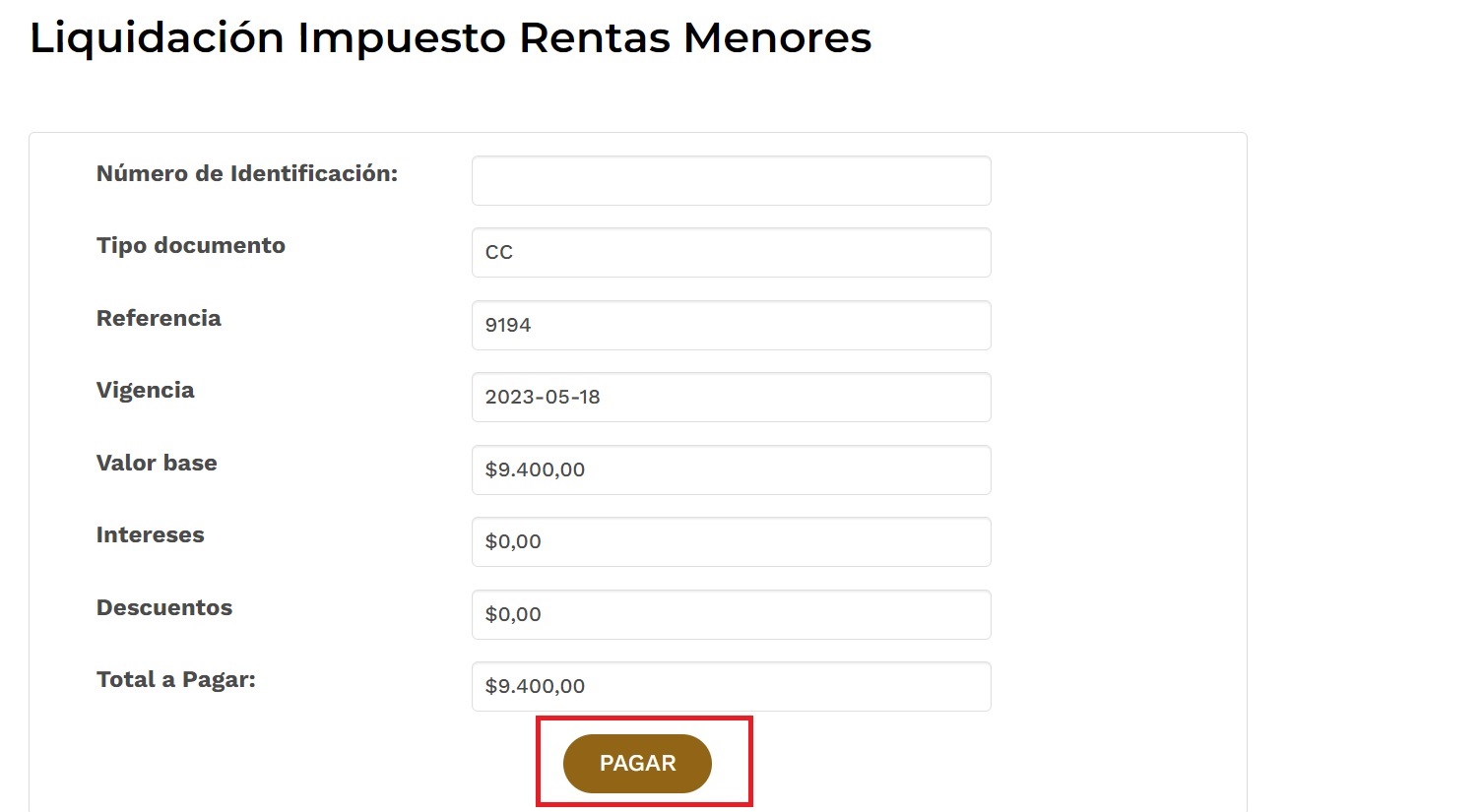
Figura 7
Paso 3. Iniciar el pago desde la pasarela
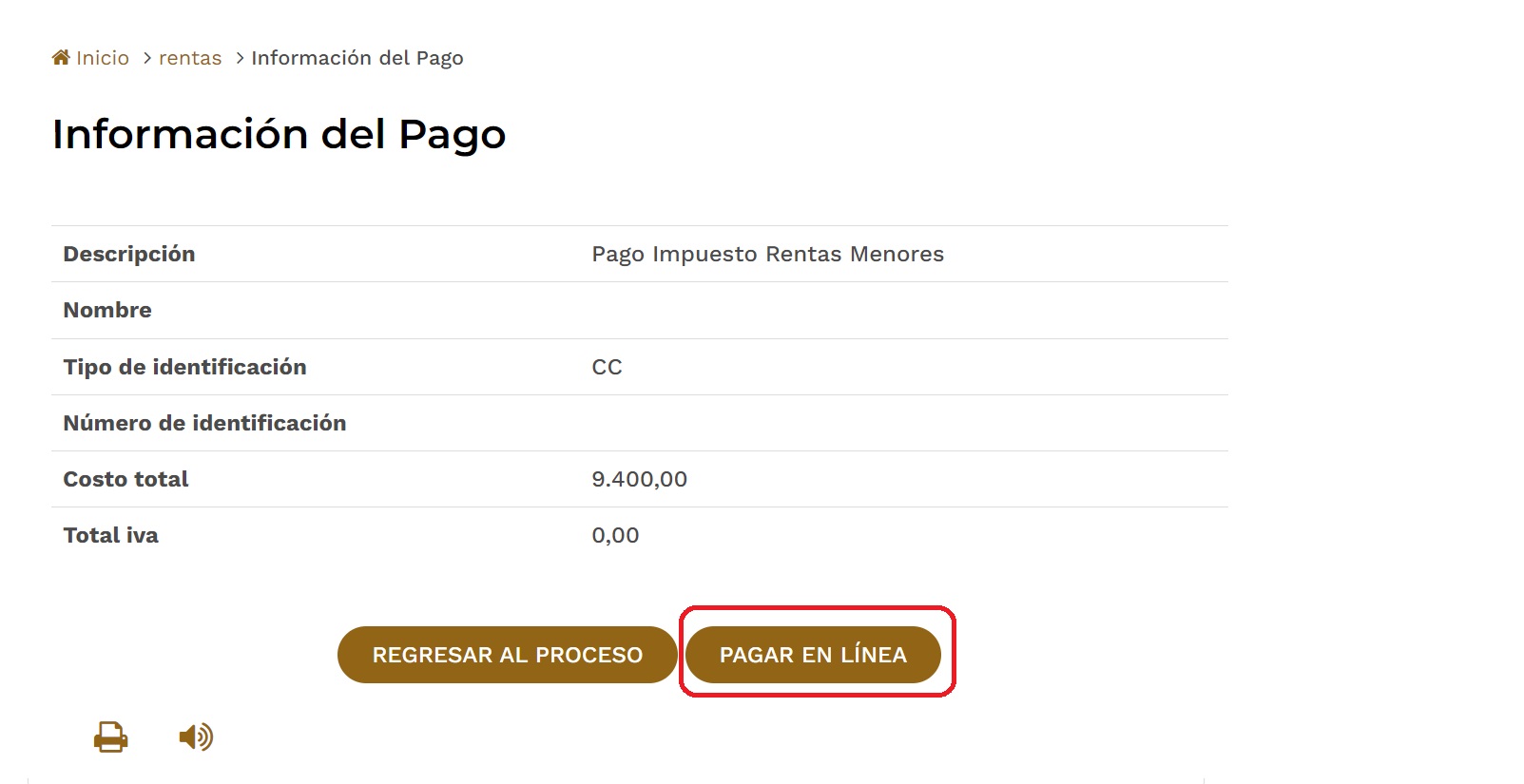
Figura 8
Paso 4. Aquí el sistema redirecciona al ciudadano a la pasarela de pagos donde debe seleccionar el método de pago, por ejemplo, puede seleccionar por PSE, como se observa en la siguiente imagen: (figura 9)
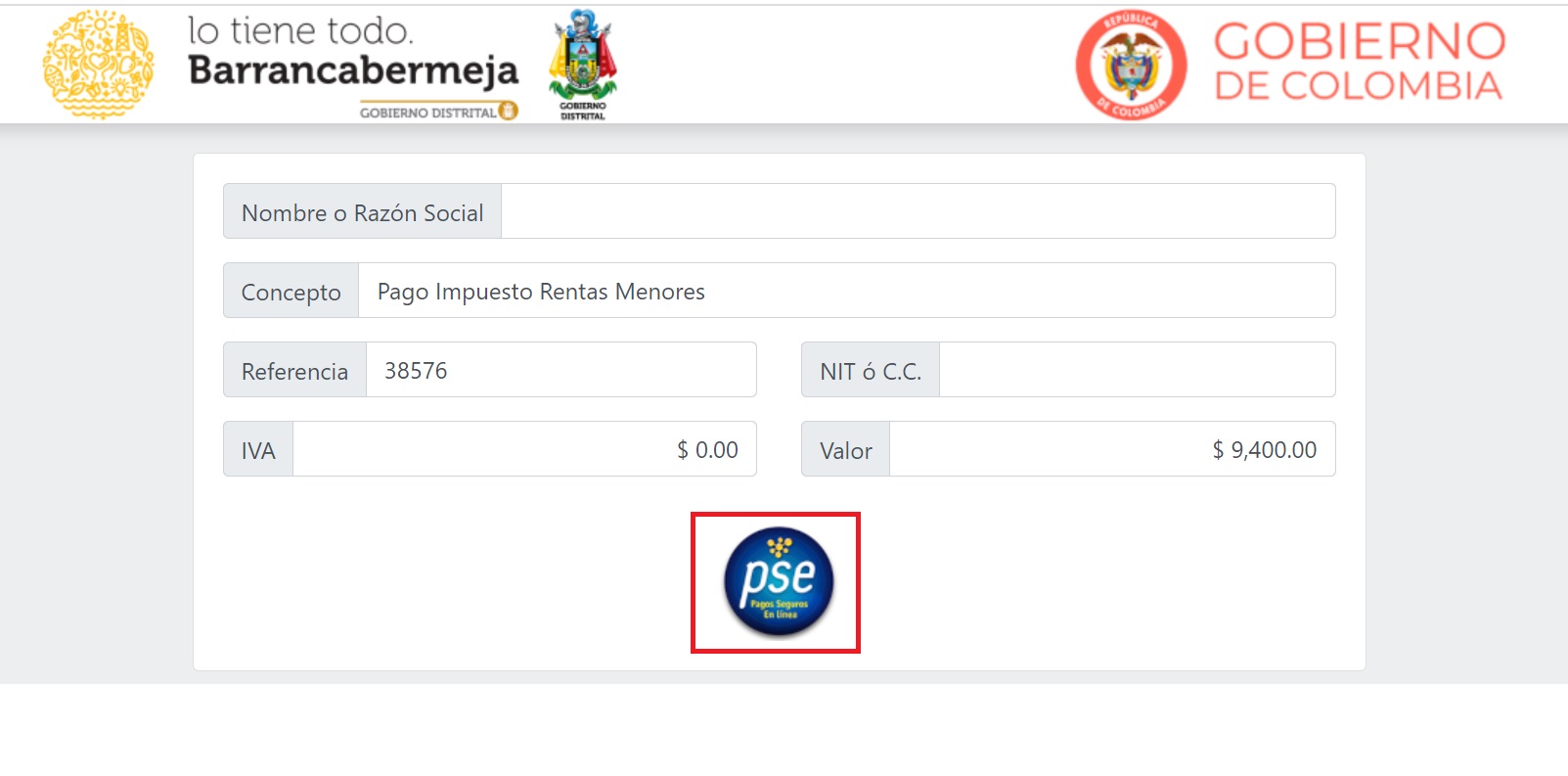
Figura 9
Paso 5. Al realizar el Pago por parte del ciudadano, aparecerá el Resumen de la transacción, en donde aparece la referencia de pago y además el ciudadano puede imprimir el comprobante de pago, aquí se da clic en Regresar al comercio.
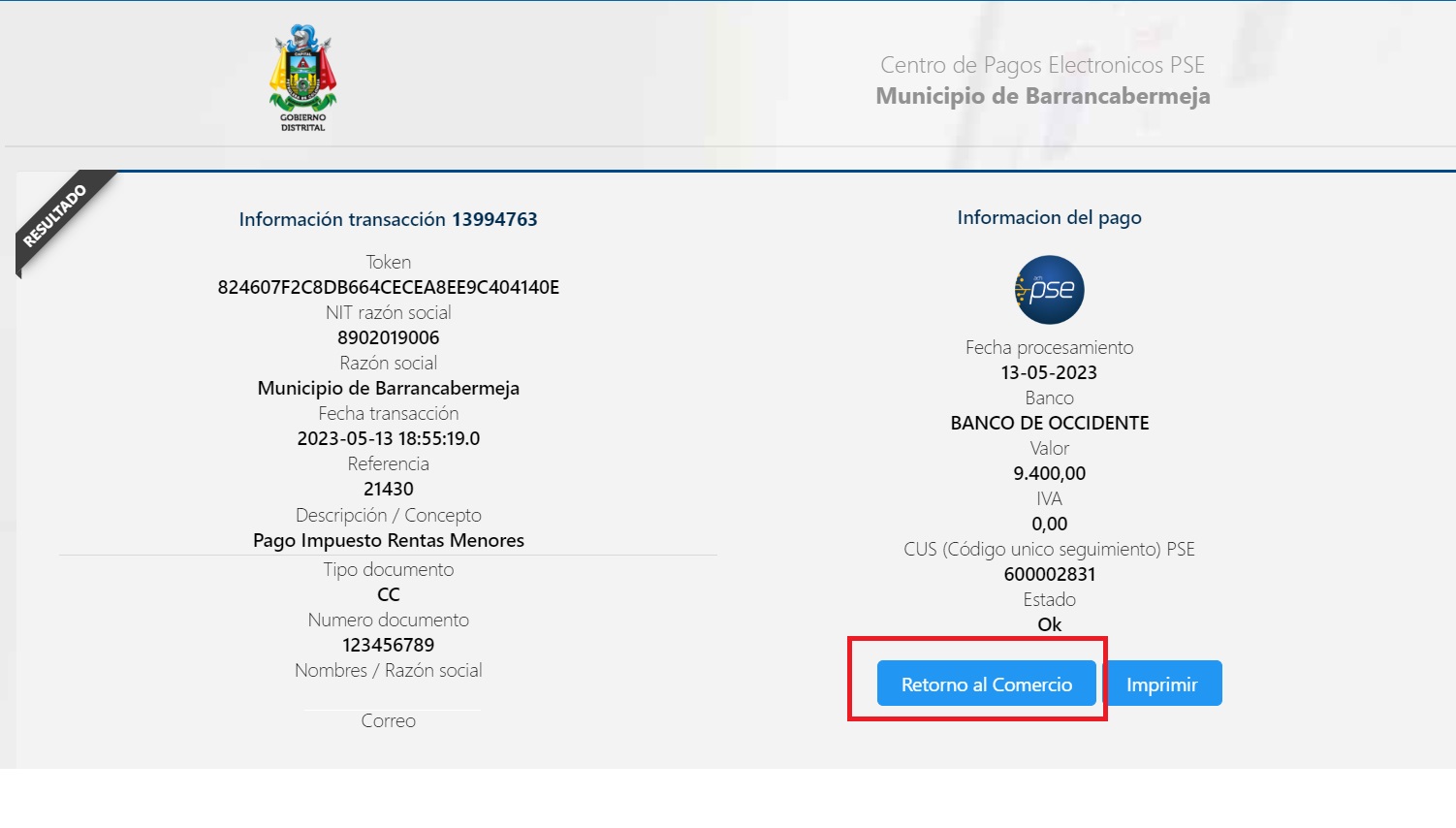
Figura 10
Paso 6 Después aparecerá dentro de la información del pago que la transacción ya se ha iniciado y está en Estado Aceptado, aquí se da clic en AQUÍ SU TRÁMITE para ingresar al formulario web.
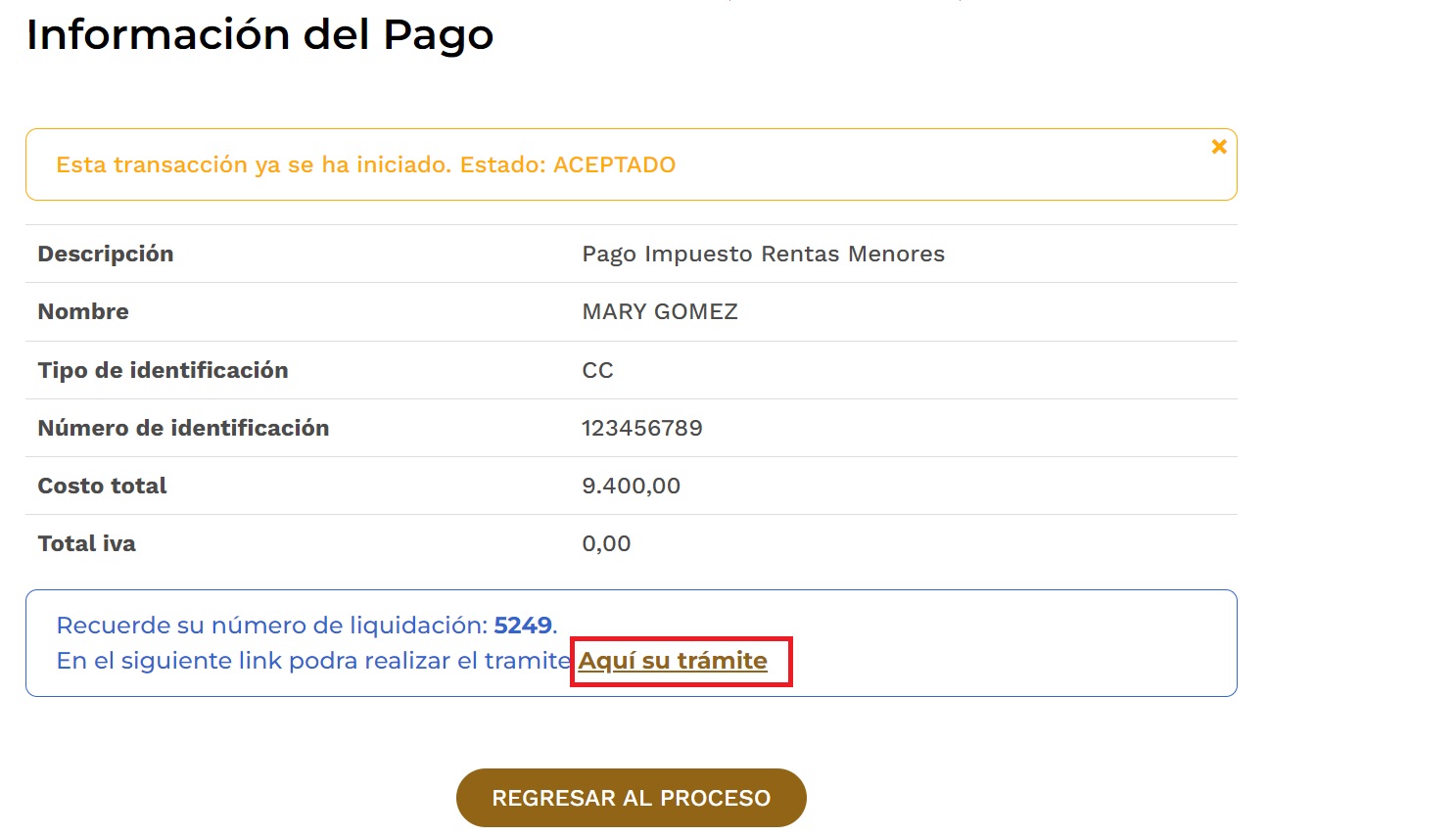
Figura 11
Paso 8. Posteriormente se visualizará un formulario donde debe diligenciar el número de documento que ingresó anteriormente para continuar con la solicitud del trámite.

Figura 12
2.2. Diligenciamiento del formulario
Paso 1. Dentro de este formulario web el ciudadano debe ingresar la información y adjuntar la documentación solicitada para el trámite de Certificado de riesgo y/o amenaza existente, como se observa en la siguiente imagen. Figura 13
Posterior a eso el sistema generará un código de la solicitud, al dar clic sobre este visualizará el estado en el que se encuentra el trámite junto con un histórico y los anexos suministrados.

Figura 13
Información del formulario web:
Asunto: Certificado de riesgo y/o amenaza
Datos del Solicitante:
- Nombres: son los nombres del solicitante
- Apellidos: apellidos completos del solicitante
- Correo electrónico: correo electrónico del usuario solicitante
- Número de celular: corresponde al número de celular en caso de requerir contactar al solicitante
- Dirección de residencia: se digita la dirección de correspondencia del solicitante
Información y datos del predio:
- Motivo de la solicitud: Se debe seleccionar la razón por la cual se realizará la solicitud
- Entidad que solicita el certificado: Se digita el nombre de la entidad la cual solicita el certificado
- Ubicación del predio: Se selecciona si es urbana o rural
- Comuna / Corregimiento: Seleccione la comuna o corregimiento donde se encuentra ubicado el predio
- Barrio / Vereda: Seleccione el barrio o la verdad donde se encuentra ubicado el predio
- Coordenadas planas o magna sirga (Cuatro puntos del predio): En caso de haber seleccionado ubicación rural se desplegará esta opción, debe digitar los cuatro puntos del perímetro del predio en cada uno, mencionando las coordenadas Norte y Este.
- Número predial: Si posee el número predial del predio debe digitarlo
- El establecimiento posee cámara de comercio: Se debe seleccionar si se posee
- Posee alguno de los siguientes servicios públicos: Debe seleccionar cúal de los servicios puede adjuntar, en caso de no poseer se debe escribir la razón por la cúal no tiene
Documentos adjuntos
- Archivo PDF de un servicio público (más reciente)
- Archivo PDF del impuesto predial
- Archivo PDF de la cámara de comercio(No debe superar los 30 días de expedición)
Paso 2. Cuando se envíe la información y documentación a través del formulario web, la entidad procesará la solicitud para que el ciudadano pueda descargar el Certificado de nomenclatura existente desde la sede electrónica de la entidad, para esto el ciudadano deberá ingresar con su usuario y contraseña en el siguiente enlace: https://www.barrancabermeja.gov.co/login y consultar la solicitud procesada sobre el certificado de nomenclatura existente dando clic en el icono de Acciones, como se observa en la siguiente imagen:

Figura 14
Paso 3. descargar el certificado de nomenclatura existente dando clic en el archivo adjunto CD_CertificadoAmenazaORiesgo, como se observa en la siguiente imagen:

Figura 15
Fecha de publicación 15/05/2023
Última modificación 18/05/2023